Senin, 15 Agustus 2022

Download Winbox V.3.37


Winbox adalah utility yang digunakan untuk konektivitas dan konfigurasi MikroTik menggunakan MAC Address atau protokol IP. Dengan winbox kita dapat melakukan konfigurasi MikroTik RouterOS dan RouterBoard menggunakan mode GUI dengan cepat dan sederhana. Winbox dibuat menggunakan win32 binary tapi dapat dijalankan pada Linux, Mac OSX dengan menggunakan Wine. Semua fungsi winbox didesain dan dibuat semirip dan sedekat mungkin dengan fungsi console, sehingga Anda akan menemukan istilah-istilah yang sama pada fungsi console.

Download Now > Winbox 64bit

                          >Winbox 32bit

Download VirtualBox V.6.1.36


VirtualBox is a multi platform and open-source virtualization tool for Windows, Linux, Mac OS X, and other operating systems, that lets you create virtual disc units in which you can install a guest operating system within the one you normally use on your computer, using it in the same way as if it was actually installed.


The virtual unit on which the system runs is completely customizable, and lets you change the virtual hardware according to your needs, be it the processor, RAM memory, or the storage space. You need to have in mind that these take resources from your real hardware equipment, so need a powerful enough computer in order to run and interact between the host and guest operating system.

The program supports almost every version of the latest operating systems, such as Windows 10, Mac OS Yosemite, and the latest versions of Ubuntu and any other Linux distribution. The benefits of virtualization are many; the most obvious one is that you can use programs that are exclusive to a certain platform, not to mention that you can carry your virtual units wherever you want, and make safety copies of them too. In fact, an interesting feature in VirtualBox is that it lets you create instances in the guest operating system so you can resume your activity exactly where you left it the last time.
Download HERE > For Windows OS 
                            >Solaris
                            >Linux

Selasa, 09 Agustus 2022

Pengertian cPanel


Apa itu cPanel…?

Cpanel adalah sebuah halaman aplikasi website yang menghubungkan pemilik akun hosting dengan program-program atau fitur-fitur pendukung website di dalam web server/ web hosting.

Diperlukan username dan password untuk masuk ke dalam Cpanel

Fungsi cPanel yaitu sebagai jembatan perintah-perintah teknis ke program pendukung website yang berada di web server

Fungsi lainnya :

1.Membuat /menghapus alamat email

2.Menciptakan email fordwarder

3.Mengatur konfigurasi website

4.Melihat statisktik pengunjung website

5.Konfigurasi keamanan folder atau website

6.Membuat atau menghapus nama/user database MySQL

7.Upload file website dan database

8.Pengaturan sub domain dan tambahan domain

9.Menginstal website instan (wordpress,joomla , dll)

Berikut merupakan unggulan cPanel

1.Tampilan sangat mudah digunakan utk pemula

2.Adanya kendali penuh terhadap sumber daya FTP, web mail,               MySQL dll

3.Terbuka untuk berbagai dukungan software


Kamu bisa melakukan pengelolaan apapun di tools ini seperti pengelolaan file, database, email, domain, scan virus bahkan melakukan pengamanan hosting. Kamu bisa melakukan beberapa hal berikut di Hosting

Pengelolaan File

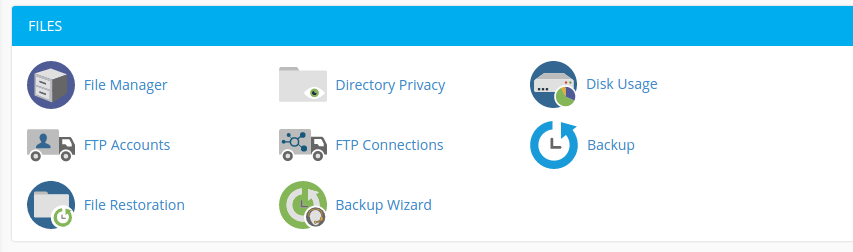
Dengan adanya cPanel Hosting, kamu tidak perlu masuk ke server untuk hanya sekedar memindahkan file, membuat file baru, melakukan upload file website dan sebagainya. Dengan menu File Manager, kamu bisa melakukan semua hal tersebut dengan mudah. Ada juga menu Backup dan File Restoration yang memudahkan kamu dalam proses backup restore. Mau tahu berapa kapasitas hosting yang masih bisa digunakan? Kamu bisa klik Menu Disk Usage.

apa itu cpanel

Pengelolaan Database

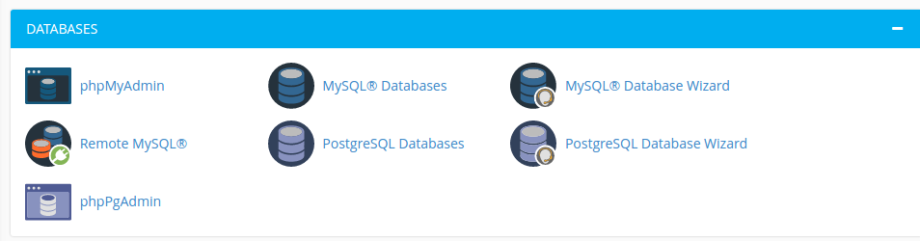
Kehadiran website tidak bisa dipisahkan dengan database. Bagi orang awam, membuat database di hosting secara manual mungkin menyusahkan. Nah, kehadiran tools ini ini akan mempermudah kamu tentunya. Di cPanel, ada 2 macam database populer yang bisa digunakan seperti MySQL dan PostgreSQL. Terdapat juga menu phpMyAdmin, phpPgAdmin, hingga remote MySQL.

apa itu cpanel

Pengelolaan Domain

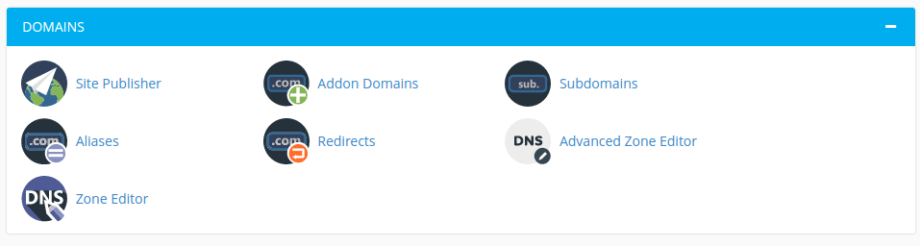
cPanel juga bisa digunakan untuk pengelolaan domain lho. Kamu bisa membuat addon domain, membuat subdomain, redirect domain, setting Aliases dan setting DNS. Setting DNS ini sangat berfungsi buat kamu yang ingin mengarahkan domain ke server lain, melakukan custom domain atau mengarahkan domain ke hosting. Untuk setting DNS, silahkan pilih Zone Editor buat kamu yang masih pemula.

apa itu cpanel

Pengelolaan Email

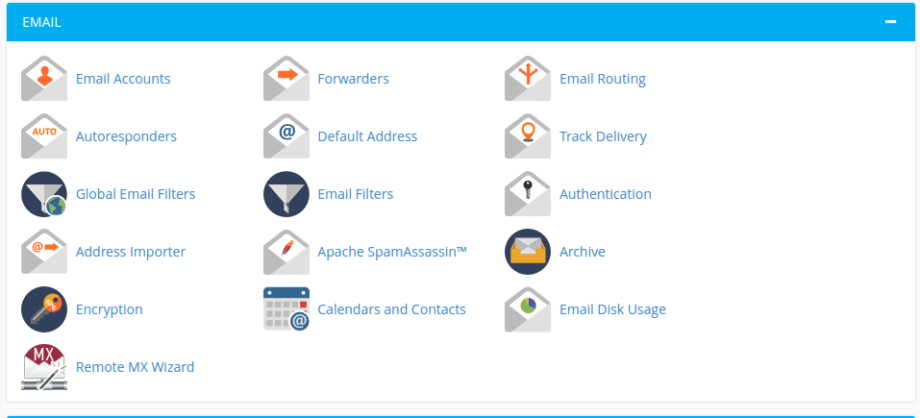
Dengan tools ini, kamu bisa membuat email dengan domain sendiri, menggunakan menu Email Accounts. Kamu bisa juga memilih Menu Autoresponders untuk membuat balasan email secara otomatis. Terdapat juga menu Email Filters untuk menyaring email yang masuk. Menurut c panel.com, terdapat Menu Apache SpamAssassin dan Authentication untuk pengamanan email.

apa itu cpanel

Grafik dan Data

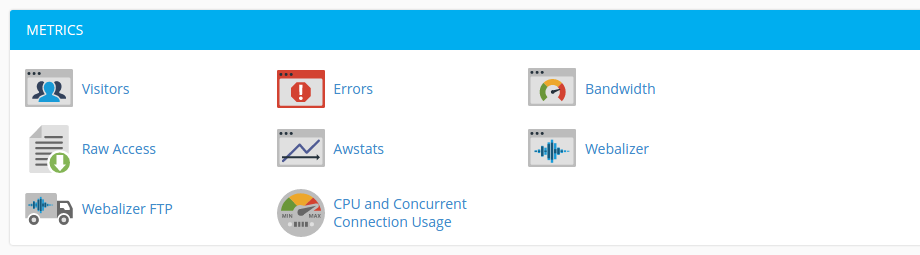
Selain urusan setting dan konfigurasi, kamu bisa melihat grafik dan data dari website. Kamu bisa melihat data pengunjung website tiap bulan dengan memilih Menu Visitors. Kamu juga bisa melihat log website dengan memilih Menu Errors, Awstats dan Webalizer. Ingin mengetahui bandwidth yang sedang berjalan? Silahkan pilih Menu Bandwidth.

apa itu cpanel

Pengelolaan Security

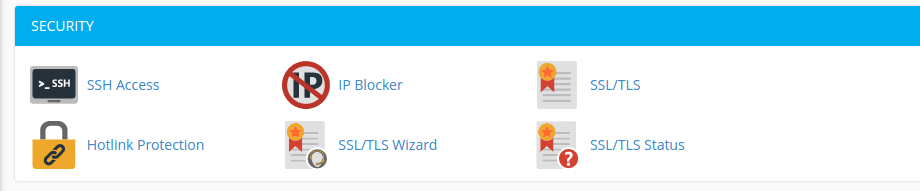
Di tools ini kamu juga bisa melakukan kontrol terhadap server dengan menggunakan SSH Access. Perlu diingat bahwa SSH hanya bisa dilakukan minimal Paket Hosting Super. Untuk lebih tahu mengenai SSH, silahkan baca Cara SSH Server. Dikutip dari cpanel.com, untuk pengelolaan security terdapat menu Hotlink Protection dan IP Blocker. Kamu bisa memblokir IP tertentu yang melakukan indikasi spamming website menggunakan IP Blocker. Untuk lebih memperkuat keamanan website, kamu bisa tambahkan SSL berbayar di Menu SSL/TLS untuk keamanan lebih.

apa itu cpanel

Mengubah Password, Data User, Bahasa dan Tampilan

Jika bosan dengan tampilan yang gitu-gitu aja, kamu bisa mengubah tampilan cPanel Hosting sesuka hati. Kamu juga bisa mengubah password dan data user hosting langsung di cPanel. Males dengan bahasa inggris? Kamu bisa ubah pengaturan bahasa di Menu Change Language.


mungkin hanya itu yang dapat saya sampaikan mengenai cPanel, semoga kalian semua paham yaaa... selamat mencoba:) 


copyright
 © PT.DENEVA

Mutiara auliya

Download Worm zone V.3.8.6 Mod Apk


Worms Zone adalah sebuah game online dengan cerita yang dinamis dan tampilan yang lucu. Pada game ini, semua orang yang bermain akan menjelma menjadi cacing dan berlomba untuk menjadi yang terbesar secara ukuran tanpa mengenai musuh. 

Nah, untuk menjadi besar kamu bisa menggunakan sejumlah taktik. Ada yang menggunakan taktik fighter, trickster, hingga builder. Akan tetapi, satu hal yang perlu kamu pahami, jangan pernah bertabrakan langsung dengan musuh karena akan kalah. Untuk memenangkan permainan ini, kamu harus melingkari musuh dari sisi luar, agar bisa mendapatkan apa yang sudah dimakan oleh musuh tersebut.

Visual pada game ini sangat lucu, karena cacing-cacing tersebut bisa memakai baju berwarna-warni. Baju-baju ini bisa kamu beli ataupun didesain sendiri. Warna-warna mencolok menjadi ciri khas dari permainan buatan Wild Spike ini.

Sebenarnya permainan Worms Zone ini bisa dimainkan juga di Facebook serta web browser. Namun, kebanyakan orang memainkan permainan ini melalui ponselnya. Pasalnya, game ini bisa diunduh pada Google Play Store ataupun Apple App Store. 

Selain itu, permainan ini pun sangat ringan sehingga ponsel dengan RAM 1GB dan menggunakan sistem operasi Android 5.1 pun bisa dengan mudah memainkannya. Karena besaran data yang digunakan oleh game ini hanya 38MB.

download sekarang : Click here


by.alfautama

Download Cisco Packet Tracer V. 8.1.1

 Cisco Packet Tracer adalah simulator alat-alat jaringan Cisco yang sering digunakan sebagai media pembelajaran dan pelatihan, dan juga dalam bidang penelitian simulasi jaringan komputer. Program ini dibuat oleh Cisco Systems dan disediakan gratis untuk fakultas, siswa dan alumni yang telah berpartisipasi di Cisco Networking Academy. Tujuan utama Packet Tracer adalah untuk menyediakan alat bagi siswa dan pengajar agar dapat memahami prinsip jaringan komputer dan juga membangun skill di bidang alat-alat jaringan Cisco.

Download Cisco Packet Tracer disini :


by.alfautama

Senin, 08 Agustus 2022

Download Combat Master Mod Apk

 Combat Master: Online FPS


Join fast-paced action-packed combat. Play Combat Master -- the ulimate FPS experience on your mobile. Best-in-class multiplayer gunfight. Next-level performance. And a whole lot more.

Whether you're a tactical professional, or simply love the tactical aesthetic, Combat Master provides a shooter gameplay that focus on the quality and innovation you're looking for.


NEXT LEVEL PERFORMANCE

The world’s fastest FPS on Mobile. Exceptional performance with outstanding AAA graphics.

- Lightning-speed loading time, get to action in seconds!

- Optimization for low-end and top-tier devices with various settings available for customization.

- Long playtime with no device heating and best battary life optimizations.


THE ULTIMATE MULTIPLAYER EXPERIENCE


- No auto-fire, no aim-snap!

- No lootboxes, no money-pulling mechanics.

- No advertisiments. Completely Ads-free.

- No advantage for paying users, everyone's equal.

- No "every-day update" downloads.


Fully customizable Controls and Interface.

Offline Mode.

Various Maps with vertical gameplay, close-quarter or ranged combat.


NEXT-GEN GUNFIGHT

Super fast paced gunfight.

Parcour Jumps, Slides, Climbs.

Throwing Knives.

AAA-grade Animations.

Impressive Arsenal.


NETWORK BREAKTHROUGH

AAA-grade network tech with dedicated regional servers, low ping and optimized traffic usage.


Made by true enthusiasts with special love for firearms and gaming comunity. No corporates, we are building Combat Master game together with you.


See you in game! GL HF,

Alfa Bravo Inc Team

DOWNLOAD NOW:

Apk + Data


by. Alfautama©

Cara Setting Mikrotik Agar bisa Connect ke Internet


Apa itu Mikrotik?

Mikrotik merupakan salah satu teknologi yang biasa digunakan untuk mengembangkan layanan internet yang ada menjadi beberapa paket, sehingga bisa digunakan oleh berbagai perangkat komputer. 

Mikrotik adalah teknologi jaringan yang dipakai untuk menyediakan layanan internet dengan menjadikan suatu komputer sebagai router jaringan (admin). Sebagian besar layanan ini dipakai oleh perusahaan yang memberikan layanan pembuatan jaringan komputer, baik skala kecil maupun skala yang lebih besar.

Teknologi jaringan ini memiliki perbedaan dibandingkan dengan sistem operasi jaringan yang lama. Teknologi jaringan ini memiliki keunggulan dalam fitur wireless, sehingga tidak heran bila teknologi mikro tik ini mampu menjadi hardware sistem operasi yang sangat ringan. karena kemampuanya itu banyak sekali bisnis dan usaha perkantoran yang menggunakan layanan Teknologi jaringan ini .

Kita akan coba setting Mikrotik sebagai router yang bertugas mengalokasikan bandwidth internet dari ISP (Internet Service Provider) ke perangkat End User.

Aplikasi yang digunakan untuk konfigurasi Mikrotik pada tutorial ini adalah Winbox.

 Langkah awal, kamu perlu koneksikan antar perangkat secara physical dengan cara menghubungkan kabel LAN dari port internet di Modem ke Ethernet 1 di Mikrotik, kemudian dari Ethernet 2 Mikrotik ke PC Client. Sebagai gambaran, berikut adalah topologinya


Setelah semua perangkat terhubung secara fisik, melalui PC Client kamu bisa konfigurasi Mikrotik. Tahapan-tahapan konfigurasinya sebagai berikut:

1. Buka aplikasi Winbox.


2. Pilih tab Neighbors, kemudian klik MAC Address Mikrotik, selanjutnya masukkan Username dan Password (secara default, Username "admin", Password dikosongkan), lalu klik Connect.


Berikut adalah interface Winbox setelah berhasil login.


3. Pilih menu Interfaces, Ether 1 adalah port yang terkoneksi ke Modem Internet dan Ether 2 adalah port yang terkoneksi ke PC Client.


4. (Opsi 1) Jika ISP memberikan IP Address DHCP, kamu perlu lakukan setting DHCP Client. Caranya, pilih menu IP > DHCP Client > Klik tanda "+" > Pada tab DHCP, kolom Interface pilih ether1 > Klik OK.


Setelah OK, jika statusnya bound berarti mikrotik sudah mendapatkan IP dari ISP.

(Opsi 2) 
Jika IP yang diberikan dari ISP adalah IP Public (Static). Kamu perlu tahu dahulu informasi berikut dari ISP yaitu IP Address, Gateway, dan DNS.

Langkah pertama, setting Addresses. Caranya pilih menu IP > Addresses > Klik tanda "+" > Kolom address masukkan IP dari ISP ditambah subnetnya, contoh /24 > Interface pilih ether 1 > Klik OK.


Langkah kedua, setting Gateway. Caranya klik IP > Routes > Klik kolom Gateway kemudian masukkan IP Gateway yang diberikan ISP > Klik OK.


Langkah ketiga, setting DNS. Caranya pilih menu IP > DNS > Pada kolom server, masukkan informasi DNS yang diberikan ISP > Ceklis Allow Remote Requests > Klik OK.


5. Jika langkah nomor empat sudah dilakukan, selanjutnya perlu di-test apakah konfigurasinya sudah sesuai. Caranya pilih menu New Terminal > Lakukan Ping ke Google dengan mengetikkan "ping www.google.com". Jika berhasil, artinya konfigurasi sudah sesuai.


6. Setelah selesai konfigurasi port Ethernet 1 yang mengarah ke modem internet, selanjutnya perlu konfigurasi port Ethernet 2 untuk meneruskan bandwidth internet ke PC Client. Pertama, perlu menambahkan IP Addresses baru untuk PC Clinet. Caranya pilih menu IP > Addresses > Klik tanda "+" > Pada kolom Address, masukkan alokasi IP yang kita berikan untuk PC Client, misal 192.168.14.1/24 > Kolom interface, pilih ether 2 > Klik OK.


7. Berikutnya setting DHCP Server. Caranya pilih menu IP > DHCP Server > DHCP Setup > DHCP Interface pilih ether 2 > Next > DHCP Address Space biarkan default > Next > Gateway default > Next > Addresses to Give Out default > Next > DNS default > Next > Lease Time default > Next > OK.


8. Kemudian kita perlu setting Source NAT. Caranya, pilih menu IP > Firewall > Pilih tab NAT > Klik tanda "+" > pada tab General, Out. Interface pilih ether 1 > Klik Tab Action > pada kolom Action, pilih masquerade > Klik OK.


Sampai di sini kita sudah selesai melakukan konfigurasi pada Mikrotik. Terakhir, kita test ping dari PC Client menggunakan CMD. Jika reply, berarti PC Client sudah dapat terhubung ke Internet.


Untuk memastikan, kita bisa test akses ke internet menggunakan browser dari PC Client.

terima kasih.., semoga tutorial ini membantu:)


Alfautama25©